Af Kristian Hansen
Paint Shop Pro og Microsoft Word
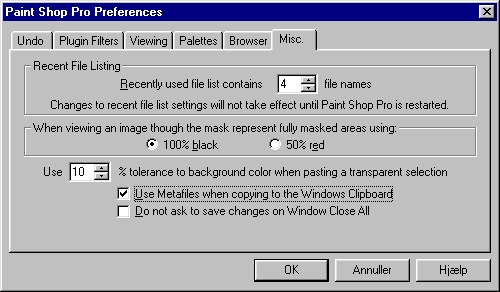
Hvis man vil kopiere et større bitmap-billede fra Paint Shop Pro til Microsoft Word, kan man med fordel bede Paint Shop Pro kopiere det som en Windows meta-fil. Det gøres ved at vælge Preferenfes|Generel Program Preferences fra File-menuen. Fra det vindue, der vises, vælges fanen Misc, hvorefter feltet Use metafiles when copying files to the Windows clipboard markeres. Billedet kan nu indsættes i Word, og resultatet bliver et mindre Word-dokument med det samme billede.
Specielle punkter i Windows NTs startmenu
I Windows NT ligger der nogle specielle grupper i startmenuen – de ligger til sidst i startmenuen.. Selvom man åbner startmenuen ved at højreklikke på start-knappen, er det ikke muligt at redigere indholdet af disse grupper. Det skyldes, at indholdet af grupperne ikke tilhører en enkelt bruger, men alle brugere. Derfor skal grupperne ikke findes i brugerens start-menu-bibliotek, men i stedet i biblioteket \winnt\profiles\all users.
Selvom det er de færreste programmer, der gør brug af det, kan det være en fordel at kopiere genvejene til programmer, der ligger lokalt på harddisken, ind i all users-biblioteket. På den måde har alle, der logger ind på maskinen, genvejene, og ham eller hende, der har installeret programmerne, har dem ikke liggende i start-menuen, hvis vedkommende logger ind på en anden maskine.
Doskey
I Windows 95 og visse dos-versioner findes programmet Doskey- det husker de kommandoer, man bruger i kommandoprompten, og det er muligt at bladre i dem ved hjælp af piletasterne op og ned. Derudover får funktionstasterne en betydning: F1 skriver den forrige kommando et tegn ad gangen – ligesom pil til højre. F2 venter på et tastetryk og skriver den foregående kommando op til den næste forekomst af dette tegn. F3 gentager hele kommandoen – hvilket den i øvrigt også gør uden doskey. F4 venter på et tastetryk og sletter det stykke af den forrige kommando, der ligger mellem den nuværende position og næste forekomst af tegnet. F5 kopierer det, der står på kommandolinien ind som den sidst-indtastede kommando og rydder kommandolinien. F6 indsætter en end-of-line markør (ctrl+z). F7 viser en oversigt over tidligere indtastede kommandoer. Alt+F7 renser listen over tidligere indtastede kommandoer. F8 søger efter en kommando, der starter med det, der står på linien, og F9 genkalder kommandoen gemt på en bestemt linie.
Pånær F5 har tasterne samme funktion i Windows NT, men hvor dos og Windows 95 udelukkende bruger kommandoprompten, bliver oplysningerne i Windows NT vist i skemaer midt på skærmen.
I næste nummer af tips og tricks gennemgås, hvordan Doskey kan bruges til at oprette makroer.
Midi-filer på Internet
Flere og flere sider på Internet indledes med et stykke musik – en midi-fil. Hvis man kan lide stykket og gerne vil downloade det, har man imidlertid et problem, for browserne har ingen funktion til det. Heldigvis skal browserne downloade det, inden de kan afspille det. Filen kan derfor findes i programmets cache. For Internet Explorer betyder det biblioteket windows\temporary internet files, og for Netscape Navigator det bibliotek, der er valgt.
Mellemrum i Word
Mange ord hører parvis sammen, og det kan tit være forstyrrende at have dem delt af et linie- eller endnu være et side-skift. For at undgå dette skal der indsættes et “non-breaking” mellemrum i stedet for bare et almindeligt mellemrum. Det indsættes ved at holde ctrl og shift nede, mens der trykkes på mellemrumstasten.
Åbn en folder i Stifinder
Hvis man dobbelt-klikker på en folder, vil den blive åbnet. Hvis man gerne vil have den åbnet i Stifinder, kan man naturligvis højre-klikke på den og vælge Stifinder fra lokalmenuen. Man kan også først markere folderen, holde shift nede, og så dobbeltklikke på folderen. Bemærk, at folderen skal markeres, inden shift-tasten trykkes ned. Ellers vil det første klik i dobbelt-klikket markere alle elementer mellem folderen og det element, der allerede var markeret.
Klik her for at starte
I Windows 95 og NT vises pilen Klik her for at starte ved enhver lejlighed. Ved man godt, hvor man skal starte, kan man slå den helt fra. Det gøres i registreringsdatabasen i nøglen HKEY_CURRENT_USER\Software\Microsoft\Windows\CurrentVersion\Policies\Explorer. Hvis værdien NoStartBanner allerede eksisterer, står der sikker 00 00 00 00 i den. Herefter indsættes tallene 01 00 00 00. Hvis værdien ikke eksisterer, skal den oprettes som en binær værdi.
Adresser og IP-numre i Windows NT
I Windows NT kan programmet nslookup bruges til at foretage et DNS lookup. Det vil sige, enten at oversætte et ip-nummer til en adresse eller omvendt. Programmet kan bruges på to måder: Adressen kan gives med som parameter – for eksempel nslookup www.pricom.dk – eller hvis man vil foretage flere opslag, bare nslookup, hvorefter man blot kan indtaste adresserne efter prompten. For at komme ud af programmet igen, skrives exit.
Den første oplysning, der vises i udskriften, angiver, hvilken DNS-server, der blev brugt til at slå adressen eller ip-nummeret op.
Markering af et rektangel i Word 97
Hvis man har en kolonne- eller punktopstilling, kan man godt have brug for kun at markere en kolonne eller teksten uden punkter. Tidligere har det ikke kunnet lade sig gøre, men Word 97 giver en muligheden. Ved at holde alt nede, mens der trækkes med musen, vil man kunne markere et område uafhængigt af, hvilken slags tekst, der står i det.
Rettigheder
På Windows 95-cd’en ligger programmer Policy Editor – poledit.exe – der har fået det danske navn Systemregeleditor. Det ligger i biblioteket \admin\apptools\poledit. Det kan bruges til at bestemme, hvem der skal have hvilke rettigheder på en maskine. Selvom programmet oprindeligt er tiltænkt maskiner på et netværk, kan det også bruges til at beskytte enkeltstående maskiner mod andre.
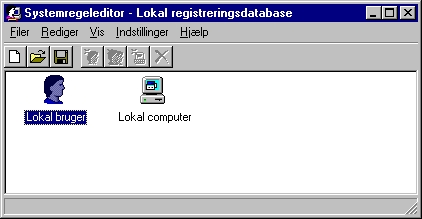
Når programmet startes, bliver man bedt om at åbne en skabelonfil. Alt efter hvilken version af Windows 95 cd’en man har, ligger der enten en i samme bibliotek som poledit.exe eller i c:\windows\inf.
Skal programmet bruges på netværket, skal man nu vælge at oprette en ny fil. Skal det – som i dette eksempel – kun bruges lokalt, vælges Åbn registreringsdatabase fra menuen Filer. Herefter kan det vælges, om der skal ændres brugerindstillinger eller maskinindstillinger. Det svarer til nøglerne HKEY_CURRENT_USER og HKEY_LOCAL_MACHINE i registreringsdatabasen.

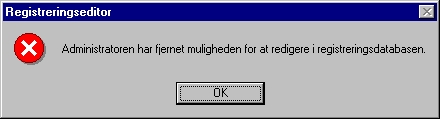
Udover at kunne ændre adgang til forskellige kritiske områder af operativsystemet, kan programmet også bruges til at ændre andre indstillinger. Det gælder for eksempel tapet på skrivebordet, og stien til startmenuen og dens elementer. En af de stærkere muligheder er at begrænse hvilke programmer, der må startes. Her skal der oprettes en liste over lovlige programmer, og andre får ikke lov til at blive startet. Ligeledes er det muligt at begrænse adgangen til Registreringseditoren.
Når alle de ønskede ændringer er foretaget, kan registreringsdatabasen opdateres med Filer-menuens gem-kommando. Ændringerne træder først i kraft, når systemet genstartes.
Selvom det kan være fristende at kopiere programmet til harddisken, er det nok ikke nogen god ide, hvis programmet bruges til at begrænse adgangen for andre brugere af maskinen. De kan nemlig uden videre starte programmet og fjerne begræsningerne.
Kommandoprompten
Det er tidligere blevet beskrevet, hvordan man ved hjælp af Ansi.sys kunne lave sin prompt lidt festligere end C:\>. Men selv uden Ansi.sys er der mulighed for flere oplysninger i kommandoprompten. Det er som bekendt kommandoen prompt, der bestemmer udseendet af kommandoprompten, og ved at give den nogle specielle kommandoer, kan man få den til at vise lidt af hvert. Man kan også skrive almindelig tekst som parameter, og denne tekst vil så blive vist som prompten. Den normale prompt gendannes ved at skrive prompt $p$g. Dos-prompten i Windows 95 og NT har følgende kommandoer:
| $A | & – og tegn |
| $B | | – pipe-tegn |
| $D | Dags dato |
| $G | > – større end |
| $H | Slet baglæns (sletter det forrige tegn) |
| $L | < – mindre end |
| $N | Aktuelt drev |
| $P | Aktuelt drev og sti |
| $S | Mellemrum |
| $Q | = – lig med |
| $V | Windows versionsnummer |
| $_ | Linieskift |
| $$ | $ – dollartegn |
Derudover findes følgende kommandoer, der kun kan bruges i Windows NT:
| $C | ( – start parentes |
| $F | ) – slut parentes |
Tak til
Morten Jensen
Peter Friis Jeppesen