Af Kristian Hansen
Ingen prompt i dos
Hvis du helt vil fjerne prompten i dos, kan du skrive Echo off. Herefter vil det eneste, der bliver vist, være det du skriver, samt udskrifter fra programmer. For at få prompten tilbage, skriver du Echo on.
Linieskift i Excel
Hvis du gerne vil have et felt i Excel til at fylde mere end en linie, kan du lave et linieskift. I modsætning til de fleste andre programmer gøres det ikke med return, men med alt+return.
Standard dokumentfolder
I Microsoft Office er det ikke noget problem at bestemme, hvor dokumenterne som standard skal gemmes. Her er direkte funktioner til det under opsætningen. Værre er det med småprogrammer som Notesblok og WordPad. For at ændre standardbiblioteket skal du først oprette en genvej til programmet. Herefter skal du redigere genvejens egenskaber. Under fanen Genvej skal du skrive det nye bibliotek i feltet Start i.
Autoexec.bat
I Windows NT bruges filen Autoexec.bat ikke på samme måde som under dos og Windows 95, hvor den automatisk bliver kørt ved opstart. Når en NT-maskine startes, gennemses Autoexec.bat for variabler, men de programmer, der er angivet i den, startes ikke. Hvis du vil have din Autoexec.bat-fil udført hver gang computeren startes, skal du kopiere den til Startup-folderen.
Egen opstartsmenu i Windows 95
Hvis du vil have din egen opstartsmenu i Windows 95 kan du lave den, ligesom den laves i dos. Hvis Windows 95 ikke skal indlæses i alle menupunkter, skal du redigere den skjulte systemfil msdos.sys. Her skal du ændre linien BootGui=1 til BootGui=0. Herefter skal du tilføje linien Win ved de menupunkter, hvor Windows skal indlæses.
Når du indlæser Windows på den måde, kan du også gå ud i en ren dos, når du afslutter Windows. Når du står ved skærmen, der siger, at du nu må slukke computeren, skal du skrive mode cols=80, og du vil være tilbage i dos. Denne funktion virker desværre ikke på alle computere.
Tom linie i batch-filer
Hvis du vil lave en udskrift af en tom linie i en batch-fil, er det ikke nok blot at skrive echo. Så vil computeren svare med enten Echo er til eller Echo er fra. I stedet kan du – i nyere dosversioner – skrive echo efterfulgt af et punktum, mens du i ældre versioner må skrive echo og taste 255 på det numeriske tastatur, mens du holder alt-tasten nede.
Baggrund Internet Explorer
Du kan selv bestemme hvilket baggrundsbillede, der skal vises bag knapperne i Internet Explorer. Det gør du ved at vælge Options på View-menuen og sørge for at Baggrundsbitmap ikke er markeret.
Herefter skal du starte registreringseditoren og gå til nøglen HKEY_CURRENT_USER\Software\Microsoft\Internet Explorer\Toolbar. Her skal du ændre værdien BackBitmap til filnavnet på det billede, du vil bruge som baggrund.
Til slut går du tilbage til Internet Explorer og markerer Baggrundsbitmap. Hvis den i forvejen er markeret, er du nødt til at fjerne markeringen først. Tryk herefter på Anvend-knappen, og du har nu fået ny baggrund i knappanelet.
Hvis du vil vende tilbage til den oprindelige baggrund, skal du blot fjerne markeringen fra Baggrundsbitmap og sætte den igen.
Lyde
I Kontrolpanelet kan du vælge, at der skal afspilles en lyd, når bestemte programmer startes og lukkes. Som standard er det imidlertid kun muligt for bestemte programmer. Hvis du vil tilføje dine egne programmer til listen, kan det gøres i registreringsdatabasen. Her skal du vælge nøglen HKEY_CURRENT_USER\AppEvents\Schemes\Apps. I denne nøgle skal du oprette en ny. Navnet på den nye nøgle skal være navnet på den fil, du vil sætte lyd til. Hvis du for eksempel vil afspille en lyd når Minestryger startes og lukkes, kalder du den får winmine (Minestrygers .exe-fil hedder winmine.exe). I den nye nøgle opretter du to nye nøgler: open og close. Når det er gjort, kan du åbne Kontrolpanelet, vælge Lyde, og du kan nu se det nye program og vælge en lyd til det. Hvis du vil ændre det navn, programmet vises under i Kontrolpanelet, kan du indtaste et nyt som standardværdi i nøglen med filnavnet.
Du kan også ændre det navn, de forskellige begivenheder har. Det gøres ved at ændre standardværdierne i nøglerne i HKEY_CURRENT_USER\AppEvents\EventLabels.
Genvejstaster i Word
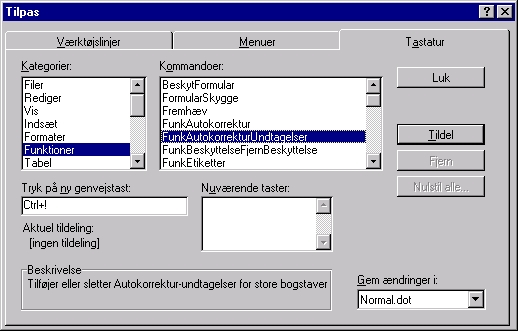
Hvis du er træt af at bruge musen, kan du glæde dig over, at de fleste kommandoer i Microsoft Word har en genvejstast. Spørgsmålet er bare hvilken. Det kan du finde ud ved at vælge tilpas fra menuen funktioner. I den dialogboks, der vises, skal du klikke på fanen tastatur. To lister viser henholdsvis menuer og funktioner og ved at markere en funktion, kan du se hvilken genvejstast, der er tilknyttet den. Hvis der ikke allerede er tilknyttet en genvejstast, kan du tilknytte en ved at flytte markøren til feltet ‘tryk på ny genvejstast’ og trykke på den nye tastekombination. Hvis du vil vide hvilken funktion, der er tilknyttet en bestemt genvejstast, kan du trykke på genvejstasten, og funktionens navn vil blive vist under feltet.
Fejlsikret tilstand med netværksunderstøttelse
Hvis du ikke har et netværk, men alligevel har punktet Fejlsikret tilstand med netværksunderstøttelse til at stå i din opstartsmenu, kan du fjerne det ved at ændre filen MSDOS.SYS. Her skal du ændre linien NETWORK=1 til NETWORK=0.
Endnu flere muligheder
Hvis du gerne vil tilpasse din Windows 95 endnu mere end den normalt tillader, kan du få hjælp af programmet PowerToys. Det er lavet af Microsoft selv og kan downloades fra deres hjemmeside på http://www.microsoft.com/windows95/info/powertoys.htm. Det findes naturligvis også på denne måneds cd-rom.
Kolonner og rækker i Excel
Hvis du er kommet til at indtaste et skema forkert i Excel, så kolonner er blevet til rækker og omvendt, kan du stadig nå at redde det. Du skal blot markere hele sektionen, og vælge kopier. Herefter skal du vælge indsæt speciel fra rediger-menuen og markere feltet transponer. Det er selvfølgeligt en forudsætning, at der er plads til felterne i regnearket.
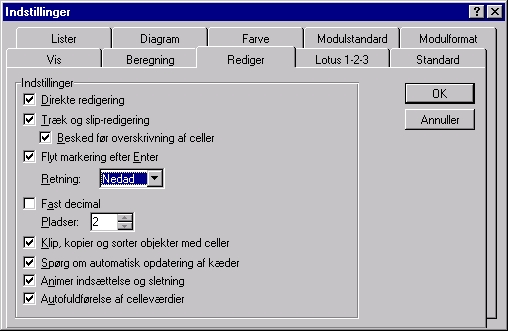
Nu vi er ved rækker og kolonner, kan du også ændre om et tryk på enter skal flytte markøren en kolonne eller en række frem eller tilbage. Det gør du ved at vælge indstillinger fra funktioner-menuen. Her skal du klikke på den fane, der hedder rediger og i den liste, der vises ved retning, kan du vælge, hvad der skal ske ved et tryk på enter. Du kan også vælge, at der intet skal ske overhovedet.
Hvor vil du hen?
Hvis du vil springe til en ny side, et andet kapitel eller noget tilsvarende i Word, er det hurtigere at bruge Words gå til-funktion end at bruge piltasterne. Gå til-funktionen ligger i menuen rediger, men du kan også udføre den ved at trykke på ctrl+g eller ved at dobbeltklikke på det område i statuslinien, der viser det aktuelle sidenummer.
Skift logo i Internet Explorer eller Netscape Navigator
Hvis du er træt af det logo, der vises i øverste højre hjørne af din browser, kan du ændre det. Hvis du bruger Internet Explorer, skal du lave et bitmapbillede i størrelsen 48*48. Herefter skal du oprette en strengværdi ved navn BrandBitmap i nøglen HKEY_CURRENT_USER\Software\Microsoft\Internet Explorer\Toolbar. Indholdet af BrandBitmap skal være filnavnet – inklusiv bibliotek – på det billede, du vil bruge som logo.
Hvis du vil gøre det samme i Netscape Navigator 3, skal du igen bruge et billede, der er 48 pixels bredt og 48 pixels højt. Det skal gemmes som 48m.bmp i det bibliotek, netscape.exe ligger i – det er sandsynligvis c:\program files\netscape\navigator\program. På enkelte maskiner kan det være nødvendigt at ændre filnavnet til 1000.bmp. Bemærk, at dette ikke virker i Netscape Navigator 4.
Hvis du vil have et animeret logo, behøver du blot at placere flere tegninger ved siden ad hinanden.
Du kan få flere oplysninger om ændringer af logo og downloade forskellige logoer på http://www.andrew.cmu.edu/user/hughes/throbbers/.
Åbn sammen filtype med flere forskellige programmer
De fleste tekstfiler bliver åbnet fint i Notesblok, men af og til kan man godt have lyst til at åbne dem i Microsoft Word i stedet. Det kan gøres temmeligt nemt ved at tilknytte begge programmer til tekstfiler. Det gøres ved at åbne Stifinder og vælge indstillinger fra menuen vis. Her skal du klikke på fanen filtyper, og markere den filtype, du vil ændre. Når du klikker på rediger, vises en ny dialogboks, hvor du kan vælge at tilføje en handling. Du kan give den et hvilket som helst navn – for eksempel Åbn i Word. Det, der er vigtigt, er, hvilket program du vælger at åbne filen med. Det skal angives med fuld sti. Fremover når du vil åbne en tekstfil, kan du gøre det i Notesblok blot ved at dobbeltklikke på filen, men du kan også åbne den i Word ved at højreklikke på filen og vælge åbn i Word fra lokalmenuen.
Tak til…
Lars Bo Nielsen
Peter Christensen