Her er alt, hvad du behøver til at holde din helt egen TipsLørdag. Kristian Hansen giver gode og sjove råd om alt mellem dos og Windows 95.
Hvis man sidder ved sin computer længe nok, tænker man ikke mere over, at nogle af de ting, man gør, egentligt er upraktiske og sikkert kan gøres nemmere – man har simpelthen vænnet sig til det. I denne artikel får du nogle gode råd til, hvordan du gør arbejdet med din computere lettere – og sjovere.
Vidste du at…
Når Windows starter vises som standard et eller andet godt råd. Det er selvfølgeligt en meget god start på dagen, men når man har fået det samme råd cirka hundrede gange, bliver det alligevel kedeligt. Du kan imidlertid selv ændre de råd, der vises. Det kan du gøre i registreringseditoren (regedit.exe). Her skal du finde den nøgle, der hedder HKEY_LOCAL_MACHINE\Software\Microsoft\Windows\Currentversion\Explorer\Tips. Her står de alle sammen som almindelig tekst, og du kan bare ændre i dem.
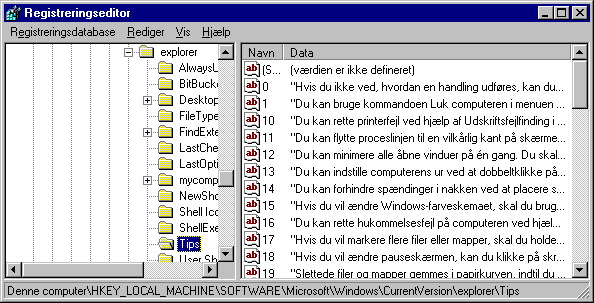
Hvis du tidligere har slået tipsene fra, kan du slå dem til igen ved at ændre værdien i \HKEY_CURRENT_USER\Software\Microsoft\Windows\CurrentVersion\Explorer\Tips\Show til 01 00 00 00.
Indsættelse af cd’er
Når man sætter en cd i sit drev, starter Windows 95 automatisk det program, der ligger på den, eller den starter cd-afspiller, hvis det er en musik-cd. Hvis man gerne selv vil bestemme, hvornår en cd skal afspilles, kan man slå det fra ved at klikke på system i Kontrolpanelet. Under fanen enhedshåndtering skal du dobbeltklikke på dit cd-rom-drev. Under fanen indstillinger kan du fjerne markeringen fra ‘Automatisk indsættelse af besked’ – så afspilles en cd ikke automatisk.
Hvis det blot er en enkelt cd, du ikke vil afspille, kan du holde shift nede, når du sætter cd’en i.
Stifinder
Når du klikker på Stifinder-ikonet vises biblioteket C:\ automatisk. Hvis du vil ændre dette start-bibliotek, skal du lave en genvej til Stifinder. Det gør du ved at trække filen explorer.exe fra C:\WINDOWS og vælge at oprette en opvej. Herefter klikker du på højre museknap på genvejen, og vælger egenskaber. Under fanen genvej tilføjes i feltet sti /e,<bibliotek>. Hvis du vil starte i C:\PROGRAMMER, skal der altså stå C:\WINDOWS\EXPLORER.EXE /e,C:\PROGRAMMER.
Filstørrelser
Normalt, når man skal se størrelsen på en fil i dos, skriver man bare dir. Desværre er den størrelse, der vises her, ikke den plads, filen virkeligt optager. Det skyldes, det fænomen, der hedder cluster-størrelse, og som er for omfattende at komme ind på her. Du kan imidlertid se, hvor meget filerne i virkeligheden fylder ved at skrive dir /v. Så kan du se den virkelige størrelse i søjlen allokeret.
Omdefinering af taster
Hvis der er kommandoer, som du tit bruger i dos, kan det være irriterende at skulle skrive dem hver gang. Det er imidlertid muligt at ændre betydning af en tast, så et tryk på F1 for eksempel svarer til at skrive dir.
Først skal du indsætte linien DEVICE=C:\WINDOWS\COMMAND\ANSI.SYS i din config.sys. Herefter skal du oprette den fil, der skal ændre tasterne. Det gør du ved at skrive EDIT C:\TASTER.TXT. For hver taste, du vil ændre, skal du først finde tastens nummer. Det nummer kan du enten slå op i MS-DOS hjælp, eller du kan kigge i den liste, der ligger på denne måneds cd-rom. Når du har fundet nummeret skriver du ß[. Pilen til venstre laver du i Edit ved at trykke ctrl+p, og derefter holde alt nede og skrive 27 på det numeriske tastatur.
Herefter skriver du nummeret efterfulgt af et semikolon. I anførselstegn skriver du den tekst, der skal skrives, når du trykker på tasten. Linien afsluttes med et lille p.
Du kan godt ændre flere taster i den samme fil. Når det er gjort mangler du kun at tilføje linien TYPE C:\TASTER.TXT i din autoexec.bat. På denne måneds cd-rom ligger et eksempel, hvor tasterne fra F1 til F8 er blevet omdefineret.
Det skal dog bemærkes, at indlæsningen af ansi-driveren i din config.sys optager cirka 4 kilobyte hukommelse. Ligeledes skal det understreges, at hvis funktionstaster omdefineres, vil det ikke være muligt at bruge dem som genvejstaster i dos-baserede programmer.
Afinstallering af programmer
I Windows 95 er det muligt at afinstallere de fleste programmer. Man kan bare vælge Tilføj/Fjern programmer i Kontrolpanelet, og så får man en oversigt over programmerne. Problemet er bare, at hvis man sletter et program uden at bruge dets afinstalleringsprogram, bliver det stående på listen, men man kan ikke fjerne det, for det er jo allerede slettet.
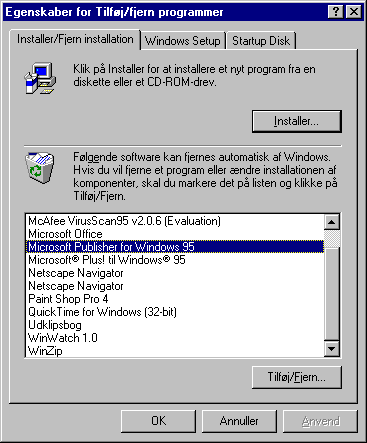
For at fjerne det, skal man starte registreringseditoren. Derefter skal man gå til folderen HKEY_LOCAL_MACHINE\Software\Microsoft\Windows\Currentversion\Uninstall. Her kan man se alle de programmer, der ligger i afinstalleringslisten. Hvis man vil fjerne et program, skal man blot markere dets nøgle og trykke på delete.
Cd-rom-drev og lydkort
Hvis du har en rigtig multimedie-maskine med både lydkort og cd-rom-drev, har du to muligheder for at tilslutte dit cd-rom-drev. Du kan enten sætte data-stikket (det brede bånd) til din harddisk-controller, der blandt andet styrer din harddisk. Harddisk-controlleren sidder sandsynligvis direkte på dit bundkort. Den anden mulighed er at sætte den på lydkortet. Her skal du have en kabel, der går direkte fra cd-rom-drevet til lydkortet. Fordelen ved at sætte den på lydkortet er, at du ikke belaster din harddisk-controller, når du kører på cd-rom-drevet – det forbedrer ydeevnen ved multi-tasking. Du skal blot være opmærksom på, at det ikke er alle lydkort, der kan styre cd-rom-drev med høj hastighed (større end 4-speed). Hvilke lydkort, der kan klare det hele, er svært at afgøre, men du kan teste cd-rom-hastigheden med programmet cd-bench, som ligger på denne måneds cd-rom.
Dit cd-rom-drev skal overføre 150 gange dets hastighed. Det vil sige, at et drev med 8-speed hastighed skal overføre 1200Kb.
Menuer i dos
Ved hjælp af bat-filer er det muligt at lave noget, der til forveksling ligner en dos-menu. Du kan for eksempel have de mest bruge kommandoer eller dine favorit-spil i menuen.
Du laver selve bat-filen ved at skrive EDIT MENU.BAT. På den første linie skriver du @Echo off. Det betyder, at de kommandoer, du skriver i resten af filen, ikke skal vises, når de bliver udført.
På de næste linier skriver du ECHO efterfulgt af de forskellige menupunkter, for eksempel ECHO 1. Rediger AUTOEXEC.BAT.
Når du har skrevet alle linierne skriver du CHOICE /C: efterfulgt af de tal, du har brugt til at nummerere de forskellige punkter i menuen. På samme linie skriver du den tekst, brugeren skal se, mens computeren venter på, at han trykker på en tast. Hvis du har tre menupunkter, vil linien se således ud:
CHOICE /C:123 Hvad vil du gøre
Choice er en kommando, der venter på, at brugeren trykker på en af de taster, der står efter /C:. Derefter returnerer den det, der hedder en errorlevel. Errorlevel er et tal, der kan aflæses senere i bat-filen, og tallet angiver i dette tilfælde, hvilken tast, der er blevet trykket på.
Værdien af errorlevel kontrolleres med kommandoen if errorlevel efterfulgt af det tal, der skal kontrolleres for. Vil man således se, om brugeren har trykket på tre, skriver man altså if errorlevel 3. Det er imidlertid ikke nok at se, om en tast er trykket ned. Programmet skal også vide, hvad det skal gøre, hvis tasten var blevet trykket. Derfor kan man skrive en kommando på samme linie. Hvis punkt tre på listen for eksempel er at starte Windows, skal der altså stå if errorlevel 3 win.
På denne måneds cd-rom kan du finde et eksempel på en simpel dos-menu.
Bemærk, at værdierne altid skal kontrolleres i rækkefølge med den højeste værdi øverst.