Af Kristian Hansen
Formatering af disketter
Hvis du er træt af at få at vide, at du skal indsætte en tom diskette og presse return, hver gang du skal formatere en diskette fra dos, kan du slippe for det ved at skrive format a: /autoformat. Så vil formateringen starte omgående, og diskettens label vil blive sat til ingenting. Problemet ved at bruge /autoformat er, at det ikke er alle andre parametre, der virker sammen med den. For eksempel er det ikke muligt at bruge quickformat. /autoformat er kun en gyldig parameter i ms-dos 6.x, og virker således ikke under Windows 95 og Windows NT.
Start af programmer i Windows NT
I Windows 95 kan du åbne en dokument ved at skrive start <filnavn>. Herefter vil Windows automatisk åbne det program, filen tilhører. Start mintekst.doc vil altså indlæse filen mintekst.doc i Microsoft Word. Denne fremgangsmåde kan også bruges i Windows NT, men det er faktisk ikke nødvendigt. Du kan nøjes med at skrive mintekst.doc.
Derudover kan selv vælge nogle filtyper, der skal startes automatisk. Hvis du for eksempel vil køre en .exe-fil, kan du jo nøjes med at skrive filens navn – .exe er overflødigt. Denne funktion kan du også bruge på andre filtyper. Windows NT har en variabel, der husker, hvilke filtyper, den skal prøve at sætte på et filnavn. Som standard er det .com, .exe, .bat og .cmd. Du kan se indstillingerne for din Windows NT ved at skrive set fra kommandoprompten og herefter se, hvad der står på den linie, der starter med pathext=.
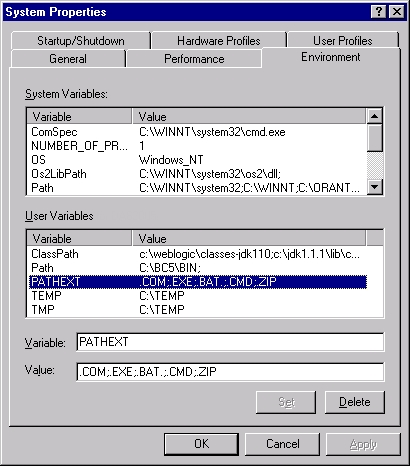
Den rækkefølge, filtyperne står i på linien, svarer til den rækkefølge, de udføres i. Hvis .com står før .exe, betyder det altså, at hvis du skriver mitprg, og der både findes en mitprg.com og mitprg.exe, vil det være .com-filen, der udføres.
Hvis du vil tilføje dine egne filtyper, er det nok bedst at tilføje dem sidst på linien – så kommer du ikke til at åbne et dokument, når du vil starte et program. Tilføjelser sker med kommandoen set pathext=%pathext%:<type1>;<type2>;…
%pathext% betyder, at systemet automatisk skal indsætte den værdi, pathext havde i forvejen. På den måde sikres det, at du ikke mister evnen til at kunne starte programmer, og at alle tilføjelser kommer til sidst. Bemærk, at de forskellige filtyper adskilles med semikolon.
Hvis du ikke vil bruge kommandoprompten til at foretage ændringerne, kan du starte System-programmet i kontrolpanelet. Her skal du vælge den fane, der hedder environment. I feltet variable skal du skrive pathext, og i feltet value skal stå de filtyper, du vil anvende.
Registreringsdatabase i Windows 3.1
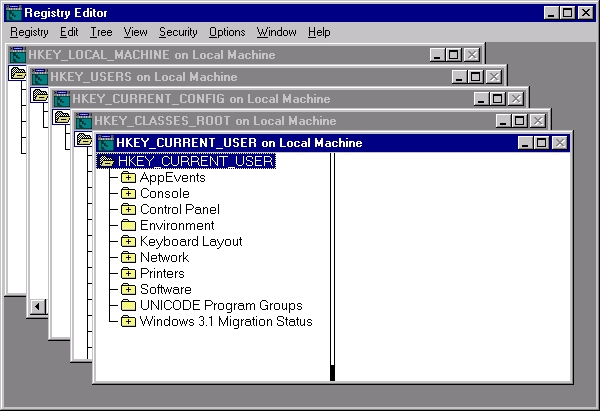
Selvom de færreste ved det, og selvom den ikke har en særlig fremtrædende rolle, eksisterer registreringsdatabasen også under Windows 3.1. Den redigeres – som i Windows 95 – med programmet regedit.exe. I Windows 3.1 er registreringsdatabasens primære rolle at holde styr på de registrerede filtyper. Med regedit kan du både tilføje dine egne filtyper, hvis du har et program, der ikke gør det automatisk, eller du kan fjerne en filtype, hvis du gerne vil fjerne et program, der ikke har et afinstalleringsprogram. Du kan også vælge hvilken handling, der skal foretages, når du dobbeltklikker på et program i Filhåndtering.
Registreringseditoren i Windows NT
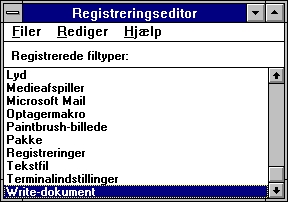
Hvis du bruger Windows NT har du flere muligheder for at redigere registreringsdatabasen. Du kan selvfølgeligt bruge den registreringseditor som Windows 95-brugere også benytter (regedit.exe). Du kan imidlertid også bruge en speciel Windows NT udgave af registreringseditoren (system32\regedt32.exe). I den særlige Windows NT udgave, har du blandt andet mulighed for at ændre registreringsdatabaser på andre maskiner, og at beskytte nøgler i registreringsdatabasen efter samme system, som filer på et netværk beskyttes.
Printertips
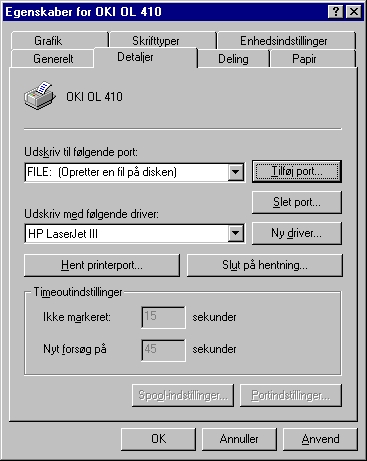
Du kan udskrive en fil fra dos ved at kopiere den til printeren (copy fil.txt lpt1:). Dette trick kan du bruge til at udskrive dine filer på en andens printer uden at skulle installere programmet på hans eller hendes pc. De fleste programmer har en funktion, der hedder udskriv til fil. Den kan typisk vælges i udskriv-vinduet. Herefter skal du blot indtaste et filnavn, og efter et stykke tid er filen klar til at blive flyttet til en anden pc. Hvis programmerne ikke understøtter denne funktion, kan du få Windows 95 til at gøre det. Vælg indstillinger og printere fra Start-menuen og markér den printer, du vil udskrive på, og vælg egenskaber. Under fanen detaljer ses feltet Udskriv til følgende port. Her vælger du File, og du vil nu altid blive spurgt om et filnavn, når du udskriver. Bemærk, at udskrifter – især med grafik – kan blive temmeligt store. Du skal naturligvis huske at bruge en printer-driver, der passer til den printer, du vil skrive ud på.
Windows 95 med mere end 32 Mb ram
Hvis du bruger Windows 95 og har mere end 32 Mb ram, kan du med fordel sætte din computer op som netværksserver. Så vil harddisken få højere prioritet og det vil være hurtigere at læse og skrive på den. Grunden, til at dette ikke kan anbefales på maskiner med mindre en 32 Mb ram, er, at computeren så vil have en tendens til at hænge, når der skal swappes store mængder data til harddisken. Dette gøres, når Windows 95 er ved at løbe tør for hukommelse.
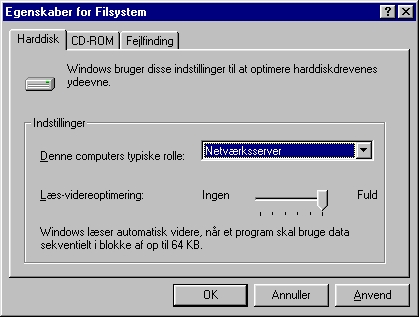
Du ændrer opsætningen af din comuter, ved at starte system-programmet fra kontrolpanelet. Herefter klikker du på fanen Ydeevne og vælger Filsystem. I listen ved siden af teksten ‘denne computers typiske rolle’ vælger du Netværksserver.
Træk og slip
En af de smarte ting i Windows 95 er muligheden for at trække filer fra et bibliotek til et andet. Om filerne bliver kopieret eller flyttet afhænger imidlertid af, hvor de kopieres fra og til, hvilke filtyper, der er tale om, og om du selv trykker på taster, mens du trækker. Nedenstående skema viser, hvilke funktioner, der anvendes i de forskellige tilfælde. Du kan altid selv specificere, hvilken funktion, du vil benytte, ved at holde enten shift eller ctrl nede, mens du trækker. Shift vil altid flytte filerne, mens ctrl altid vil kopiere den. Du kan også vælge funktion ved at trække filerne med højre museknap i stedet for venstre. Så vil Windows 95 vise en menu, hvor du kan vælge, flyt, kopiér, opret genvej eller annuller. Mens du trækker kan du sikre dig, at det er det rigtige du gør, ved at kikke på det ikon, der vises ved musepilen. Vises en lille pil, betyder det, at der vil blive oprettet en genvej. Vises et plus, betyder det, at filen kopieres, mens intet ikon betyder, at filen flyttes.
| Placering | Ingen | Shift | Ctrl |
| Samme drev | Flyt | Flyt | Kopier |
| Forskellige drev | Kopier | Flyt | Kopier |
| Forskellige drev, men alle filer er programmer | Opret genvej | Flyt | Kopier |
Microsoft Word
Hvis du vil lukke alle åbne dokumenter i Microsoft Word, kan du holde shift nede, mens du klikker på Filer-menuen. Så vil den vanlige luk-kommando blive erstattet af en ‘luk alle’.
For at se navnet på et felt i stedet for indholdet af det, kan du placere markøren i feltet og trykke på shift og F9 samtidigt.
Du kan hurtigt få information om et afsnits formatering ved at klikke på hjælp-ikonet (det, der forestiller en pil og et spørgsmålstegn) på knappanelet og herefter trykke på det afsnit, du vil have information om, så vil du blive præsenteret for både afsnittets og den aktuelle skrifttypes formatering. Når du klikker på hjælp-ikonet ændres musepilen til en pil og et spørgsmålstegn, og du vil få information om alt du klikker på. Når du vil slå dette fra igen, kan du klikke på hjælp-ikonet igen eller trykke på escape.
Hvis du har skrevet et større dokument med indholdsfortegnelse, kan du bruge den, hvis du vil gå til et bestemt afsnit. Du behøver blot at dobbeltklikke på sidetallet ud for det afsnit, du vil gå til. Hvis du ikke har en indholdsfortegnelse, kan du bruge kommandoen gå til (ctrl + g) i Rediger-menuen i stedet. Her kan du vælge at gå til en bestemt side, sektion, linienummer eller lignende.