Af Kristian Hansen
Skjult deling
Hvis du ikke vil have, at andre skal kunne se din computer på netværket, skal du blot sætte et dollartegn efter computerens sharenavn. Så kan computeren ikke længere ses under andre computere, men kun tilgås af de, der kender dens navn. Du kan heller ikke selv se din computer under andre computere.
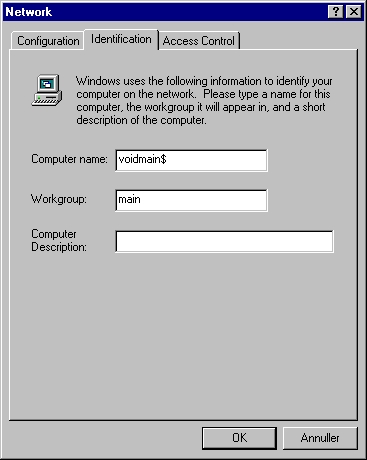
Du ændrer din computers navn ved at vælge Netværk fra Kontrolpanelet. Herefter skal du klikke på fanen Identifikation, og i feltet Computernavn kan du skrive det nye navn.
Most recently used
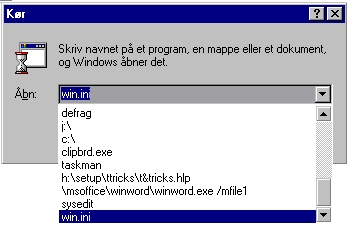
Flere steder husker Windows 95, hvilke filer, der er brugt senest. Det gælder for eksempel i kør-dialogboksen fra Start-menuen. De filer, der senest er blevet brugt, kaldes i Windows for Most Recently Used (MRU), og oversigten over dem findes i registreringsdatabasen. For at blive ved eksemplet med kør-dialogboksen, kan filerne findes i HKEY_CURRENT_USER\Software\Microsoft\Windows\CurrentVersion\Explorer\RunMRU. Filnavnene lagres i nøgler med et bogstav fra a til z. Rækkefølgen gemmes i nøglen MRUList, og man kan således ikke regne med at a er den senest udførte fil. Fordelen ved at have en liste over rækkefølgen er, at systemet ikke behøver at flytte rundt på nøglerne, når en ny fil skal tilføjes, eller når en tidligere udført fil bliver udført igen.
Skemaet MRU-lister viser en oversigt over andre interessant MRU-lister i registreringsdatabasen.
MRU-lister
| Betydning | Nøgle |
| Kør-dialogboksen i start-menuen | HKEY_CURRENT_USER\Software\Microsoft\Windows\CurrentVersion\Explorer\RunMRU |
| Find Filer dialogboksen | HKEY_CURRENT_USER\Software\Microsoft\Windows\CurrentVersion\Explorer\Doc Find Spec MRU |
| Find Computere | HKEY_CURRENT_USER\Software\Microsoft\Windows\CurrentVersion\Explorer\FindComputerMRU |
| Dokumentermenuen i start-menuen | HKEY_CURRENT_USER\Software\Microsoft\Windows\CurrentVersion\Explorer\RecentDocs |
Opdatering af rammer
Hvis du har besøgt en Internet-side, der bestod af flere rammer og har skiftet indholdet af en eller flere rammer, har du et problem, hvis du vil opdatere indholdet. Hvis du vælger Reload eller Refresh, bliver den side, der indholder framset-kommandoen genindlæst. Det vil sige, at du vender tilbage til den første af rammesiderne. Hvis du kun vil opdatere indholdet af en enkelt ramme, kan du højreklikke et sted i rammen og vælge Reload Frame i Netscape Navigator eller Refresh i Internet Explorer.
Placering i Excel
Hvis du for eksempel vil se forskellige holds placering i en turnering, kan du gøre det i Excel ved at bruge Rank-funktionen. Hvis du for eksempel indtaster de forskellige holds point i felterne B2 til B4, kan du finde B2’s placering ved i et blankt felt (for eksempel C3) at skrive =RANK(B2;B2:B4). Hvis du vil kopiere denne formel, så du kan se alle holds placceringer, skal du huske at sætte dollartegn foran de feltnumre, der ikke skal ændres. Så kommer formlen til at hedde =RANK (B2;B$2:B$4).
Du kan se ovenstående eksempel på denne måneds cd-rom. Du kan også få hjælp til at indsætte forskellige funktioner i Excel-dokumenter ved at vælge funktion fra indsæt-menuen.
Lange biblioteksnavne
I Windows 95 skal der altid bruges anførselstegn, hvis der skal skiftes til eller oprettes et bibliotek i flere ord fra dos-prompten. For eksempel vil kommandoen md Dette er mit bibliotek, give en fejl, hvorimod md “Dette er mit bibliotek” vil give det ønskede resultat.
At skrive md Dette er mit biblioetk under Windows NT vil imiderlertid ikke give nogen fejlmeddelelse, men i stedet oprette bibliotekerne c:\Dette, c:\er, c:\mit og c:\bibliotek. Også her er løsningen at bruge anførselstegn.
Når først biblioteket er oprettet kan du i Windows NT skifte til biblioteket ved at skrive cd Dette er mit bibliotek uden anførselstegn, mens anførselstegnene er påkrævede i Windows 95.
Udseende
I Windows 95 kan du ikke være ændre de fraver, de forskellige elementer skal have. Du kan også ændre deres størrelse. Det hele gøres fra dialogboksen Egenskaber for skærm, som du kan åbne ved at højre-klikke på skrivebordet og vælge Egenskaber. Her skal du klikke på fanen Udseende.
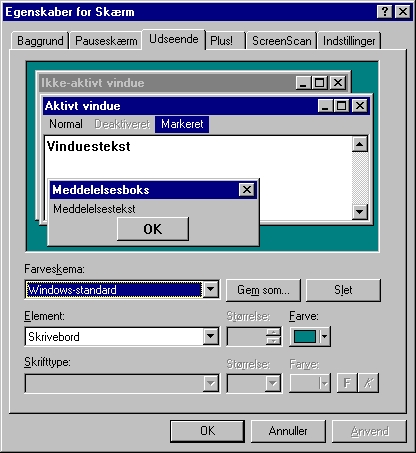
Hvis du for eksempel er synes at minimer- og maksimer-knapperne er for små, kan du ændre deres størrelse ved at vælge Billedtekstknapper i Element-listen. Herefter kan du indtaste en ny værdi i feltet Størrelse. Efterhånden som du ændrer udseendet af din skærm, vil du se, at billedet øverst i dialogboksen også ændrer sig for at tilpasse sig til dine nye valg.
Navigering i mapper
Selvom du kan bruge musen til at navigere i mapper i Stifinder, kan det ofte være hurtigere at bruge tastaturet. Du bevæger dig op og ned i lsiten over mapper i vinduets venstre side med pilene op og ned. Pil til højre eller plus viser den markerede mappes undermapper, mens pil til venstre eller minus lukker dem. Stjerne viser alle undermapper i en mappe og deres undermapper. Om du bruger pilene på det numeriske tastatur eller de rigtige pile er lige meget, men tegnene plus, minus og stjerne være dem på det numeriske tastatur.
Filnavne med langt efternavn
I Windows 95 er det muligt at give filer efternavne, der består af mere end tre tegn. Det er således at have en fil, der hedder index.htm og index.html liggende i samme bibliotek. Hvis du vil slette alle .htm-filerne i det bibliotek skriver du del *.htm, og voila!, både .htm- og .html-filerne er forsvundet. Det skyldes en fejl i Windows 95’s wildcards, der gør, at kun de tre første tegn i filernes efternavn tages med. Havde du skrevet del index.htm, havde der ikke været noget problem. En løsning på dette problem er at sætte Stifinder til at sortere filerne efter efternavn og slette dem. En anden mulighed er at bruge Windows 95’s søg efter-funktion – den kan nemlig godt finde ud af det med lange filnavne.
IP-konfiguration i Windows 95
Hvis du gerne vil se indstillingerne for dit netkorts brug af TCP/IP-protokollen, kan du bruge programmet winipcfg. Det ligger i Windows-biblioteket. Det giver blandt andet informationer om dit IP-nummer, dit kortnummer og meget mere. Programmet giver også mulighed for at kopiere oplysningerne, så du kan sætte dem ind i et tekstbehandlingsprogram.
Hvis du vil ændre dine indstillinger kan du gøre det fra Netværksdelen af Kontrolpanelet. Her skal du vælge TCP/IP-protokollen og klikke på knappen egenskaber.
Start af elementer i kontrolpanelet
Hvis du vil åbne et enkelt element i Kontrolpanelet uden først at skulle åbne hele panelet kan du gøre det, ved at skrive control <element> fra dos. Element er navnet på en af de cpl-filer, der ligger i system-biblioteket. I skemaet Elementer i Kontrolpanelet kan du se en oversigt over, hvilke elementer de forskellige filer hører til. Det er ikke sikkert, at du har alle de elementer, der er nævnt her, og det kan også være, at du har flere. Det afhænger af, hvilke programmer, der er installeret på din computer.
Elementer i Kontrolpanelet
| Element | Filnavn |
| Skærm | Desk.cpl |
| International | Intl.cpl |
| Mus | Main.cpl |
| System | Sysdm.cpl |
| Dato og klokkeslæt | Timedate.cpl |
| Mail og Fax | Mlcfg32.cpl |
| Microsoft Mail-postkontor | Wgpocpl.cpl |
| Multimidier | Mmsys.cpl |
| Netværk | Netcpl.cpl |
| Adgangskoder | Password.cpl |
| Modem | Modem.cpl |
| 32Bit ODBC | Odbccp32.cpl |
| Tilføj/Fjern programmer | Appwiz.cpl |
| Internet | Inetcpl.cpl |
| Quicktime | Qtw32.cpl |
| Quickindeksering | Findfast.cpl |
Send og modtag filer
Du kan sende og modtage filer over modem ved hjælp af programmet Microsoft File Transfer. Der ligger i Windows-biblioteket og hedder filexfer. Programmet er meget simpelt at bruge: Vælg den fil, der skal sendes og den bliver sendt. Kører programmet vil det automatisk spørge om bekræftelse, inden den modtager en fil. Modtagne filer gemmes i biblioteket \windows\received files.
Microsoft Office Log
Alle produkter i Microsoft Office-pakken gemmer filnavnene på alle de filer, du har lavet. Hvis du på et tidspunkt ønsker at afinstallere Office-pakken, kan den automatisk fjerne alle tilhørende filer. Den fil, hvor filnavnene gemmes, ligger i Windows-biblioteket og hedder Offitems.log. Informationerne gemmes i almindeligt tekstformat, så filen kan uden videre læses. Du kan for eksempel bruge den som en find filer-funktion. Hvis du ved, du engang har skrevet et dokument, og har en idé om navnet, er det hurtigere at søge den fil igennem, end at søge på hele harddisken. I Offitems.log står hele filnavnet med fuld sti.
Hvis du ikke kan finde på andet at bruge filen til, kan du altid bruge den til at få lidt ekstra plads på din harddisk ved at slette den.
Følgende har bidraget til dette nummers tips og tricks:
Jonas Skov Madsen
Morten Meizner Rasmussen