Af Kristian Hansen
Excel
Af og til kan det være praktisk at kunne se flere forskellige dele af et Excel-dokument samtidigt. Det gælder for eksempel, når man i række 253 er ved at indtaste en formel, der refererer celler i række 1 og 2. Regnearket kan opdeles på to måder. Den nemmeste er at trække i opdelingslinierne, der findes lige ved siden af de to rulleskakter. Den anden måde er at vælge opdel fra Vindue-menuen. Ved hjælp af piletasterne er det nu muligt at vise forskellige dele af det samme regneark samtidigt. Når opdelingen skal fjernes, kan man enten dobbeltklikke på delelinjerne eller vælge Fjern opdeling fra Vindue-menuen.
Tit har man brug for at få lagt en række tal sammen. I Excel 97 behøver man ikke at oprette et felt, og kalde summeringsfnuktionen for at finde resultatet. Så snart flere celler er markeret, beregner Excel summen og viser den i statuslinjen. Denne funktion kaldes AutoCalc, og den kan andet end at summere. Når man højreklikker på statuslinjen, vises en lokalmenu, hvorfra det er muligt at vælge, hvilken beregning, der skal foretages. Man kan vælge imellem middel, antal, antal tal, maksimum, minimum og sum.
Word
Man kan spare en del papir ved at se sin udskrift på skærmen, før man udskriver. Det gøres ved hjælp af funktionen Vis udskrift i Filer-menuen. Tit opdager man en lille fejl, der skal rettes til, og så er det irriterende, at man er nødt til at lukke Vis udskrift-vinduet og vende tilbage til normal redigeringstilstand for at rette det. Heldigvis er det ikke sådan. Man kan bare klikke på luppen – den anden knap fra venstre på værktøjslinien – og så har man mulighed for at redigere sit dokument, mens man stadig befinder sig i Vis udskrift-tilstand.
Tabeller har hastigt erstattet tabulatortasten, når et skema skal indtastes. Desværre er det ofte et problem at markere hele tabellen. Enten kan man trække med musen eller holde shift nede og bruge markørtasterne til at markere hele skemaet. Begge dele er langsommelige, hvis man arbejder med en stor tabel. Derfor er det i Word muligt at markere et helt skema, ved at holde alt-tasten nede, og trykke på femtallet på det numeriske tastatur. Det er en forudsætning, at num lock er slået fra.
Windows 95
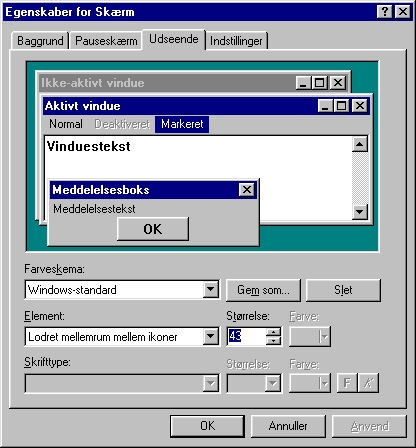
Hvis man virkeligt udnytter mulighederne for lange filnavne i Windows 95, har man sandsynligvis også nogle ikoner med ret lange navne. Enten bliver kun en forkortet del af navnet vist, eller også bliver en del af navnet dækket af et andet ikon eller dækker for et andet ikon. Det kan ændres ved at højreklikke et sted på skrivebordet og vælge egenskaber. Under fanen Udseende, skal man i listen over elementer vælge Lodret mellemrum mellem ikoner. Ved at forstørre denne værdi, gør man plads til større navne under ikonerne. For at se virkningerne kan det være nødvendigt at trykke F5 for at opdatere skærmen, efter man har valgt OK.
Vi har tidligere skrevet, at man skal huske at slå sin pauseskærm fra, inden man defragmenterer sin harddisk. Den hårde måde har været at slå den fra i Kontrolpanelet, men faktisk kan man bare åbne sin start-menu og lade den stå åben – så længe den er åben, starter pauseskærmen nemlig ikke.
Vinduer fra Kontrolpanelet – som for eksempel skærmindstillingerne – er ikke nemme at vende tilbage til, hvis de er blevet skjult af et andet vindue. De findes ikke i proceslinjen, og man kan heller ikke komme til dem ved hjælp af alt+tab. Der findes imidlertid en anden måde at navigere mellem vinduer på. Det er alt+esc eller alt+shift+esc, alt efter hvilken Windows-version, der benyttes. Denne tastekombination skifter mellem vinduerne et vindue ad gangen og vil – på et eller andet tidspunkt – vise det gemte vindue. Har man et Windows 95-tastatur kan man skifte mellem applikationer, der ligger i proceslinien, uden at vise dem, ved at trykke på flag+tab.
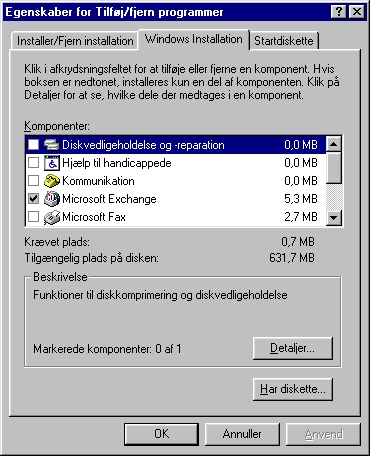
Når man formaterer en harddisk under Windows 95 OSR2, kan man bruge det filsystem, der hedder FAT32. Der er sket mange ændringer fra den originale FAT16, der bruges under Windows 95 og DOS til den nye FAT32. For eksempel har man ikke længere den store clusterstørrelse, der tidligere har medført meget spildplads på harddiskene. Når man formaterer sin harddisk har man mulighed for selv at angive clusterstørrelsen. Det gøres med parametren /Z:n, hvor n*512 er clusterstørrelsen i bytes. Jo mindre clusterstørrelse, jo mindre spildplads på harddisken, men desværre medfører det også en langsommere harddisk. Derfor bør værdierne 1 og 2 – svarende til en clusterstørrelse på henholdsvis 512 og 1024 bytes – helt undgås. Generelt er det en tommelfingerregel, at der ikke bør være flere end 256.000 clusters på harddisken.
Parametren /Z kan ikke bruges, hvis harddisken allerede er formateret til et andet format. Det er således ikke muligt på den måde at omformatere en FAT16-disk til FAT32.
Internet Explorer
Internet Explorer 4 indeholder ikke bare Internet-relaterede forbedringer – også den vanlige Windows 95 eller Windows NT brugergrænseflade har fået en tiltrængt overhaling. For eksempel optræder ikonerne i Start-menuen nu på samme måde som ikonerne i Stifinder. Det vil sige, at det er muligt at højreklikke på dem, og få en liste over funktioner, der kan udføres på dem. Listen indeholder blandt andet flyt, kopier, egenskaber og meget mere. Derudover er det også muligt at trække ikoner eller grupper fra start-menuen til andre placeringer i startmenuen eller i en helt anden folder.
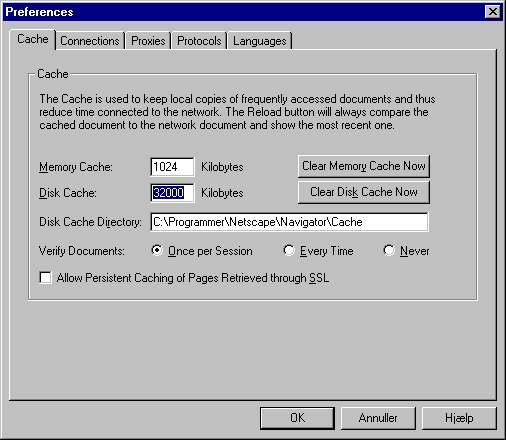
Både Internet Explorer 3 og 4 har det med at optage en del diskplads. En del af den går til cache – fil, der gemmes lokalt på harddisken, så de hurtigt kan genindlæses, hvis man går ind på en hjemmeside, man har besøgt for nyligt. Denne plads, der oftest er mere end 10 megabyte, kan frigives ved at tømme cachen. I Internet Explorer 3 gøres det ved at vælge Indstillinger fra menuen Vis. I det vindue, der vises, vælges Avanceret, Indstillinger og Tøm folder. I Version 4 kan det samme opnås ved at vælge Internet Options fra View-menuen, hvorefter man blot skal klikke på knappen Delete files. Cache er imidlertid ikke det eneste, der kan optage unødvendigt meget diskplads. Hvis man bruger det postprogram, der følger med Internet Explorer – Internet Mail i version 3 og Outlook Express i version 4 – er der stor sandsynlighed for, at man kan spare diskplads ved at komprimere foldere. Det gøres ved at vælge Folder, Compact all folders fra File-menuen. Det er ofte temmelig store mængder diskplads, der kan spares ved at udføre disse få kommandoer.
En af de smartere funktioner i Internet Explorer er, at man kan foretage en søgning direkte i location-feltet. Ved at skrive ? foran det ord man vil søge efter, foretager Internet Explorer automatisk en søgning i en bestemt søgedatabase. Hvis man søger efter mere end et ord, behøver man ikke at starte med et spørgsmålstegn – man kan bare skrive de to ord.
Ved installationen bliver Internet Explorer sat til at bruge en speciel Microsoft Autosearch database. Denne database er udviklet i samarbejde med Yahoo.
Ved at foretage en mindre ændring i registreringsdatabsen er det imidlertid muligt, selv at bestemme, hvor man vil søge. Først skal nøglen HKEY_CURRENT_USER\Software\Microsoft\Internet Explorer\SearchUrl findes. I den nøgle findes blandt andet en værdi, der hedder (standard). Ved at indsætte en af de værdier, der står i skemaet andetsteds i denne artikel, kan man selv vælge, hvilken af de mest populære søgemaskiner man vil bruge. Fortryder man og vil gerne tilbage til den originale indstilling, kan man ændre værdien tilbage til home.microsoft.com/access/autosearch.asp=p%s
Tak til…
Følgende har bidraget til dette nummers tips og tricks ved at sende en e-mail til tips.tricks@pricom.dk:
Niels Lassen
Svend Erik Nielsen
Søgemaskiner til Internet Explorer
Excite
www.excite.com/search.gw?search=%s
AltaVista
www.altavista.digital.com/cgi-bin/query?pg=q&q=%s
Magellan
Searcher.mckinley.com/searcher.cgi?query=%s
Infoseek
Guide-p.infoseek.com/Titles?qt=%s
Lycos
www.lycos.com/cgi-bin/pursuit?query=%s
Yahoo (standard)
search.yahoo.com/bin/search?p=%s
Yahoo (Internet Explorer Autosearch)
Msie.yahoo.com/autosearch?p=%s
Microsoft Internet Explorer Autosearch (installationsindstilling)
home.microsoft.com/access/autosearch.asp=p%s