Login i Windows 95
Når du kører Windows 95 første gang, kan du lade være med at indtaste et kodeord i login-dialogboksen. Så vil Windows 95 ikke fremover vise denne dialogboks ved opstart. Hvis du ikke gjorde det dengang, men nu er blevet træt af dialogboksen, kan du fjerne den ved at fjerne Klientprogram til Microsoft Netværk fra dine netværksindstillinger. Det gøres i netværksdelen af kontrolpanelet.
Stifinder eller åbne mapper
Hvis du har åbnet en mappe og gerne vil se den i Stifinder, kan du højre-klikke på mappens ikon i øverste venstre hjørne. Der vil nu være et menupunkt, der hedder Stifinder. Ligeledes kan du skifte fra Stifinder til en åben mappe ved at højre-klikke på en mappe og vælge åbn.
Overfør til
Vi har tidligere beskrevet, hvordan man kan tilføje punkter til overfør til-menuen ved at lave genveje i biblioteket \windows\sendto. Hvis du gerne vil have udført en række af handlinger på en fil, når du vælger et punkt i overfør til-menuen – for eksempel kopiere filen til en diskette og til et backup-drev på samme tid – kan du lave en batch-fil i overfør til-biblioteket. Denne batch-fil skal udføre kommandoerne på parametren %1.
Hvis du bruger et flerbrugersystem kan hver bruger have sit eget overfør til-bibliotek. Så findes de i \windows\profiles\<brugernavn>\sendto.
Java i Internet Explorer
I Netscape kan man se java-konsollen, hvor de java-applets, der ligger på diverse hjemmesider, kan skrive beskeder ud. En sådan funktion findes ikke i Internet Explorer, men man kan dog lave en log-fil, hvor java-programmernes udskrifter automatisk gemmes.
Det gøres ved at vælge options fra view-menuen. Herefter markeres fanen advanced, hvor punktet enable java logging skal markeres. Udskrifterne vil herefter blive gemt i filen \windows\java\javalog.txt. Filen bliver overskrevet, hver gang Internet Explorer startes.
Windows 95 uden mus
Hvis du bruger Windows 95 uden mus, er der visse ting, der kan være besværlige. Det gælder for eksempel at vise procesliniens lokalmenu, hvorfra man blandt andet kan vælge at minimere alle vinduer. Det kan dog gøres ved følgende tastekombination. Ctrl+esc (åbner start-menuen), esc (lukker start-menuen), shift+f10 (viser lokalmenu).
Skjulte og skrivebeskyttede filer
Visse programmer – og især i operativsystemet – gemmer visse filer for brugerne. Hvis du gerne vil se disse filer, så du kan se, hvor meget plads de bruger, kan du skrive attrib -h /s fra roden af din harddisk (C:\). Det vil sørge for, at der ikke længere findes skjulte filer i nogle af underbibliotekter til C:\.
Det samme trick kan du bruge, hvis du har kopieret en del filer fra en cd. Disse vil automatisk være markerede som skrivebeskyttede. Her kan du skrive attrib -r /s – det vil fjerne skrivebeskyttelsen fra alle filer i alle underbiblioteket til det bibliotek, du står i.
Felter i Word
Hvis du har mange forskellige felter i Word – for eksempel indholdsfortegnelse, krydshenvisninger og lignende – og gerne vil opdatere dem alle på en gang, kan du markere hele dokumentet ved at trykke ctrl+a, og trykke F9.
Overskriv filer
Når du bruger copy eller xcopy i dos, bliver du spurgt, om du vil overskrive en fil, hvis den allerede eksisterer. Du kan her vælge overskrive alle eksisterende filer ved at skrive a. Desværre er det ikke muligt at sige, at ingen af de eksisterende filer skal overskrives. Det kan imidlertid gøres ved at oprette en fil – for eksempel c:\n.txt – der indeholder en hel del linier, hvor der kun står n på. Når du fremover vil kopiere filer uden at overskrive de eksisterende filer, kan du blot tilføje < c:\n.txt til din xcopy kommando. Hvis du for eksempel vil flytte alle filer fra biblioteket \backup til biblioteket \dokumenter uden at overskrive eksisterende filer, skriver du xcopy \backup \dokumenter < c:\n.txt.
Fidusen er, at xcopy tror, at du taster det ind, der står i filen n.txt. Det vil altså sige, at du faktisk besvarer alle spørgsmålene Overskriv filnavn.art? med nej.
Den udskrift, der vises på skærmen, mens filerne kopieres, kan godt komme til at se lidt sær ud, men det er helt normalt.
Store billeder
Hvis du har mange billeder liggende på din harddisk, er det afgørende, hvilken type, de er gemt som. Bitmap-filer (*.bmp) som dem Windows Paintbrush laver, fylder en del, mens andre formater som wpg, gif og jpg fylder væsentligt mindre. Du skal dog være opmærksom på, at enkelte filformater forringer kvaliteten af billederne en anelse. Endvidere er det ikke alle programmer, der kan åbne forskellige filtyper, men hvis du ikke skal redigere i billederne, men bare se på dem med mellemrum, er det bare at vælge en fremviser, der understøtter formatet.
Du kan bruge shareware-programmer som Paint Shop Pro eller Graphic Workshop til at konvertere et billede fra et format til et andet.
Automatisk start af programmer
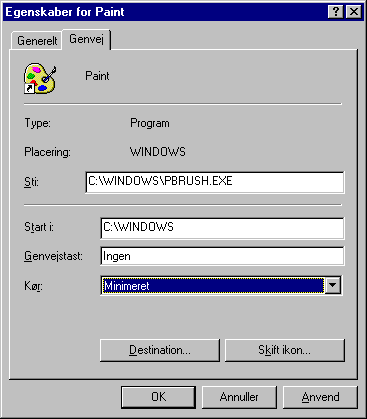
Hvis du har et program, du bruger ofte, kan det være en fordel at starte det, hver gang Windows startes. Det gøres ved at oprette en genvej til programmet i mappen \windows\menuen start\start. Det behøver ikke at være programmer, du laver genveje til – det kan også være dokumenter, der så automatisk vil blive åbnet i det program, der oprettede dem. Når du starter programmer på denne måde, vil skrivebordet imidlertid være rodet, allerede når computeren starter. For at undgå det kan du vælge at starte programmerne minimerede.
Det gør du ved at højre-klikke på genvejen, vælge Egenskaber og klikke på fanen genvej. I feltet kør vælger du minimeret, og programmet vil fremover ikke vises på skærmen, når det startes.
Flere brugere
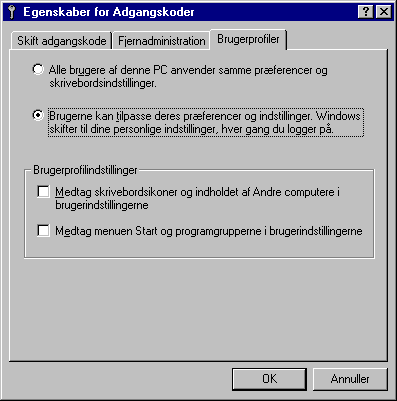
Hvis der er flere personer, der bruger din maskine, – eller hvis du bare har lyst til at starte den med forskellige indstillinger – kan du bruge brugerprofiler. Det gøres ved at starte kontrolpanelet, vælge adgangskoder og under fanen brugerprofiler vælge, at brugerne kan tilpasse deres præferencer og indstillinger. I rammen brugerprofilindstillinger kan du vælge, hvor detaljerede brugerprofilerne skal være. Næste gang du genstarter Windows, vil du blive bedt om at indtaste brugernavn og kodeord, og fremover vil de ændringer, du foretager, blive gemt i den profil.
Du skal være opmærksom på, at brugerprofilerne kan optage en hel del diskplads. En bruger, der har mange ikoner på skrivebordet, kan godt optage 10 megabyte harddiskplads.
Du kan selv kontrollere, hvor meget plads brugerne optager, ved at se størrelsen på deres profil-bibliotek. Det ligger i \windows\profiles\<brugernavn>. Hvis du bruger dir til at se størrelsen, så husk at tilføje /v, så du får den allokerede størrelse og ikke blot filstørrelsen.
WinZip
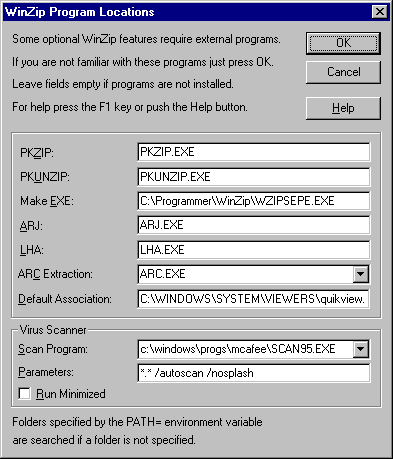
Selvom WinZip hovedsageligt er skrevet til at pakke og udpakke zip-filer, kan det også bruges på filer af andre formater. WinZip 6.2, der ligger på denne måneds cd-rom, understøtter arj, lha og arc. Du skal blot sørge for at have de andre programmer liggende i et bibliotek, der er inkluderet i path= sætningen i autoexec.bat, eller at fortælle WinZip, hvor de kan findes. Det gøres ved at vælge program locations fra optionsmenuen. Hvis du dobbelt-klikker på en fil af disse typer, vil WinZip automatisk åbne den.
Du kan også få WinZip til at oprette filer af en anden type. Det gør du ved at vælge den pågældende type i feltet show types, i ny-dialogboksen.
Farver i dos
Hvis du hovedsageligt bruger dos-prompte under Windows 95, kan du få programmerne til at køre hurtigere, hvis du vælger mange farver (utroligt, men sandt). Tilsyneladende afvikles dos-spil og lignende hurtigst, hvis du har valgt stærke farver (16-bit).
Du kan ændre antallet af farver ved at højre-klikke på et tomt sted på skrivebordet og vælge egenskaber. Under fanen indstillinger kan du i feltet farvepalet angive, hvor mange farve du ønsker.
Navigation i mapper
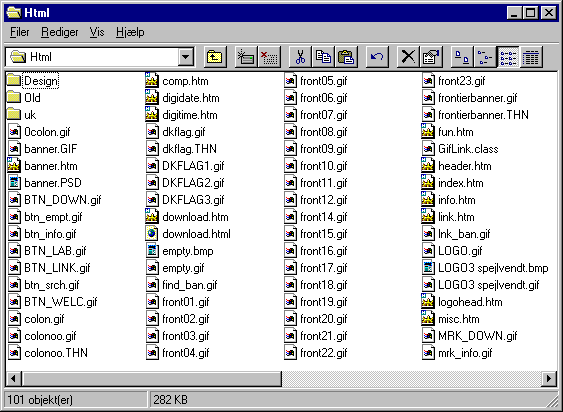
Hvis du har åbnet en mappe og gerne vil se mappen inden (svarende til cd.. i dos), findes der ikke umiddelbart en funktion til det. Du kan imidlertid vælge at vise værktøjslinien. Her vil ikonet yderst til venstre bringe dig et niveau op i træ-strukturen. Du kan også vælge at bruge genvejstasten slet baglæns.