Af Kristian Hansen
Systemmapper
Hvis du ikke vil åbne hele kontrolpanelet bare for at starte et enkelt program i det, kan du lave en henvisning til det i din start-menu. Det kan imidlertid ikke bare gøres ved at lave en genvej, som man plejer – genvejen vil nemlig starte hele kontrolpanelet, og så er man jo lige vidt.
I stedet kan du i mappen \windows\menuen start oprette en ny mappe og give den navnet “Kontrolpanel.{21EC2020-3EAE-1069-A2DD-08002B30309D}” uden anførselstegn.
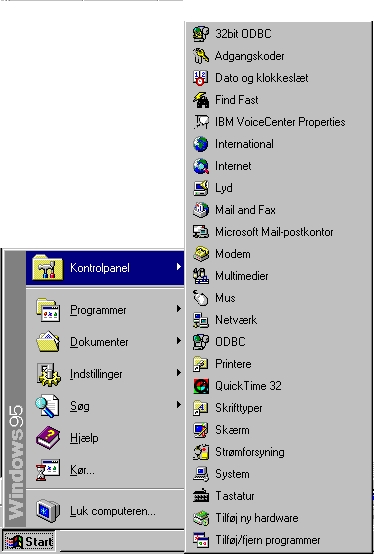
Hvad der står foran punktummet er ligegyldigt. Det samme kan gøres for mapperne netværk via modem og printere. Du kan også lave en genvej til andre systemkomponenter efter dette system. Du kan se en oversigt over komponenterne og deres id i tabellen id for system-komponenter.
Programmer i start-gruppen
Hvis du ikke vil starte de programmer, der ligger i start-gruppen, når du starter Windows – for eksempel fordi du har brug for en “ren” maskine til defragmentering – kan du holde ctrl nede, mens Windows startes.
Papirkurven
Hvis du ikke altid gider tømme din papirkurv, kan du sætte Windows til selv at tømme den, når den når en bestemt størrelse. Det gør du ved at højre-klikke på papirkurvens ikon og vælge egenskaber. Her kan du justere, hvor mange procent af harddisken, der maksimalt må bruges af papirkurven. Windows 95 installationen sætter denne værdi til 10 procent. Dette er ofte mere end 100 megabyte, hvilket nok må være i overkanten. Hvis du udelukkende bruger papirkurven til at redde enkelte filer, der blev slettet ved et uheld, kan du sagtens nøjes med en eller to procent. Bruger du den derimod til at redde hele biblioteker, der blev slettet, er de 10 procent måske mere passende.
Når papirkurven når sin maksimumsstørrelse, smider den automatisk de ældste filer ud. På den måde vil den altid indeholde de filer, der er blevet slettet senest.
Dos-prompt og notesblok lige ved hånden
Mapper med lange filnavne er besværlige at håndtere i dos. Enten skal de omklamres af anførselstegn, eller også skal man bruge de korte filnavne. Derfor er det noget nemmere, at bruge Stifinder til at finde rundt på harddisken. Når du har fundet frem til det rigtige bibliotek, ville det så ikke være rart at kunne åbne en dosprompt i præcis det bibliotek?
Ved at oprette en nøgle i registreringsdatabasen med navnet \HKEY_CLASSES_ROOT\Directory\Shell\Dos-prompt\Command. Denne nøgles (standard) skal have værdien command.com /k cd %1.
command.com /k starter en dos-prompt og fortsætter med at køre den. De kommandoer, der ligger i directory’s shell-nøgle, bliver vist når du højre-klikker på en mappe.
Nu kan du altså blot højre-klikke på en mappe, vælge dos-prompt, og der vil blive åbnet en dos-prompt, der starter i denne mappe.
På samme måde kan du tilføje Åbn i Notesblok til lokal-menuen for alle filer, så du hurtigt kan redigere indholdet af en fil, selvom Windows ikke kender dens type. Det gøres ved at tilføje nøglen \HKEY_CLASSES_ROOT\*\Shell\Åbn i Notesblok\Command. Standard-værdien skal være notepad %1.
Task manager i Windows NT
I Windows NT 4.0 kan du bruge tastekombinationen ctrl+shift+escape til at starte Task Manager. I Task Manager kan du blandt andet se, hvilke programmer, der kører, og du kan vælge at afslutte dem. Endvidere kan du se, hvor meget processortid og hukommelse de enkelte processor, har fået tildelt.
Internet fra dos
Hvis du angiver en url (en internetadresse) efter kommandoen start i dos, vil den pågældende side blive åbnet i din internetbrowser. Således vil start www.pricom.dk starte Privat Computers hjemmeside.
Netscape Navigator
Selvom en side er blevet ændret, er det ikke sikkert, du får den opdaterede udgave, når du trykker på reload-knappen i Netscape Navigator. Hvis ikke skyldes det sikkert, at det dokument, du ville have vist, ligger i cache. Netscape Navigator gemmer de sider du senest har besøgt på harddisken, så du hurtigere kan genindlæse dem. Derfor får du altså den side, der ligger på harddisken og ikke den, der ligger på nettet. For at få den seneste version, skal du holde shift nede, mens du vælger reload.
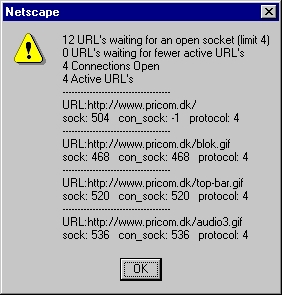
Hvis du vil se information om de forbindelser, Navigator har åbnet og lignende kan du trykke ctrl+alt+t Her kan du også se, hvor mange forbindelser, der venter på at blive åbnet.
Netscape har selvfølgeligt lavet genveje til deres egen hjemmeside (http://home.netscape.com). Du kan enten klikke på Netscape logoet i øverste højre hjørne eller presse ctrl+alt+f for at se den.
Du kan bruge Netscapes egen about-protokol til vise informationer om Netscape Navigator. Det gøres ved at skrive about:kommando i feltet Location. Angiver du ingen kommando, vises de informationer, der også vises ved at vælge About fra Help-menuen. Skemaet About Netscape viser de forskellige kommandoer.
Når du installerer et nyt plugin i Netscape Navigator får du tit at vide, at du skal genstarte programmet, før det virker. I de fleste tilfælde er det imidlertid nok, at du skriver javascript:plugins.refresh() i feltet Location.
Hvis du gerne vil afprøve nogle javascript-kommandoer, kan du gøre det i mocha-delen af Navigator. Den startes ved at skrive mocha: i Location-feltet.
Word 6.0 dokumenter i Word 8.0
Word 8.0, som er i Microsoft Office 97-pakken, kan gemme dokumenter i Word 6.0-format, som bruges af Word 6.0 og 7.0 fra Microsoft Office 95. Når den gør det, begår den imidlertid en mindre fejl, hvilket betyder, at filerne ofte bliver mange gange større, end de burde være. Løsningen på dette problem er at hente dokumentet ind i Word 6.0 eller 7.0 og gemme det igen. Så har det den korrekte størrelse.
Hurtig dir i dos under Windows 95
Hvis du vil se alle filer med en bestemt filtype, kan du skrive dir .filtype (for eksempel dir .exe). Dette svarer til dir *.filtype. Hvis du vil se alle filer med et bestemt navn uanset deres type, kan du skrive dir navn (for eksempel dir command). Dette svarer til dir navn.*
Fejlfinding i batch-programmer
Hvis du har lavet et batch-program, der ikke helt virker, som det skal, kan du bruge command.com til fejlfinding. Ved at skrive command /y /cfilnavn.bat kan du udføre en linie ad gangen. På den måde kan du hurtigt se, hvilken linie, der er en fejl i. Du kan endda vælge om en given linie skal udføres eller ej. Bemærk, at der ikke er mellemrum mellem /c og filnavnet.
Faste dir parametre
Hvis du tit sætter parametre på din dir-kommando – for eksempel sortering, pause efter hver skærm og lignende – kan du sørge for, at dir bruger dem som standard. Det gør du ved at tilføje linien set dircmd=parametre i din autoexec.bat. For eksempel vil set dircmd=/p/on vise filerne sorteret efter navn, med pause efter hvert skærmbillede. I skemaet parametre til dir, kan du se en oversigt over alle de parametre, du kan bruge på dir. Hvis du har et standardparameter, som du en enkelt gang ikke vil bruge, kan du slå det fra ved at skrive parametret med et minus foran.
Denne artikel er blevet til med hjælp af nedenstående, der har indsendt deres tips til tips.tricks@pricom.dk
Allan Hedegaard,
Christian Mohr,
Kåre Nejmann.
Id for systemkomponenter
| Kontrolpanel | {21EC2020-3EAE-1069-A2DD-08002B30309D} |
| Netværk via modem | {992CFFA0-F557-101A-88EC-00DD010CCC48} |
| Printere | {2227A280-3AEA-1069-A2DE-08002B30309D} |
| Min computer | {20D04FE0-3AEA-1069-A2D8-08002B30309D} |
| Papirkurv | {645FF040-5081-101B-9F08-00AA002F954E} |
| Skrifttyper | {BD84B380-8CA2-1069-AB1D-08000948F534} |
| Indbakke | {00020D76-0000-0000-C000-000000000046} |
About Netscape
| plugins | Viser hvilke plug-ins, der er installeret. |
| cache | Viser hvilke dokumenter, der ligger i disk-cache. |
| memory-cache | Viser hvilke dokumenter, der ligger i hukommelsescache. |
| image-cache | Viser hvilke billeder, der ligger i cache. |
| global | Viser hvilke filer, der er blevet brugt. |
Parametre til dir
| /P | Holder en pause efter hvert skærmbillede. |
| /W | Viser udskriften i flere kolonner. |
| /Aattribut | Viser filer med de angivne attributter.
A = Filer klar til arkivering D = Bibliotek H = Skjult fil R = Skrivebeskyttet fil S = Systemfil |
| /Orækkefølge | Viser filer sorteret
A = Seneste adgangsdato D = Dato og tid E = Filtype G = Biblioteker først N = Navn S = Størrelse
|
| /S | Viser filer i det angivne bibliotek og alle underbiblioteker. |
| /B | Viser ingen overskrift eller detaljer – kun filnavne. |
| /L | Bruger små bogstaver |
| /V | Viser yderligere oplysninger om allokeret størrelse med videre. |