Af Kristian Hansen
Cache
Når man browser med Internet Explorer eller Netscape Navigator gemmes mange af de dokumenter, man kommer forbi, på harddisken, så de hurtigere kan indlæses, hvis man senere vender tilbage til siden. Dette system kaldes en cache (udtales cash). Selvom browserne selv rydder op i cachen med jævne mellemrum, er det alligevel en god ting at kunne tømme dem, hvis man engang får brug for lidt diskplads. Internet Explorer gemmer sin cache-filer i biblioteket \windows\temporary internet files, mens man i Netscape Navigator selv kan bestemme, hvor de skal ligge. Indstillingerene ses ved at vælge Network fra Options-menuen.
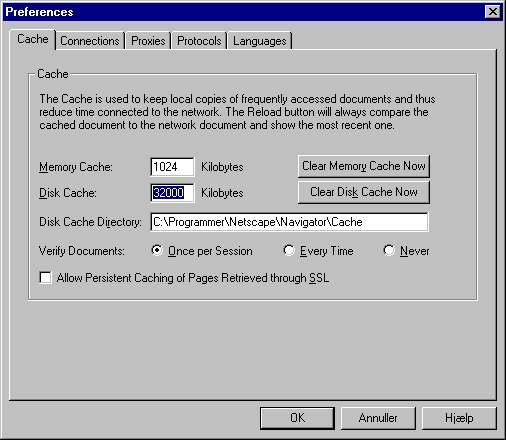
Har man browseren startet, kan man selvfølgeligt også benytte dens funktion til at rydde cachen.
Slet alle spor
Netscape Navigator holder rede på hvilke adresser, der er blevet besøgt. Disse kan ses i listboksen ved feltet Location. Hvis man enten er træt af at have tidligere adresser liggende, eller hvis man gerne vil skjule for andre, hvor man har været, kan adresserne slettes. Fremgangsmåden afhænger af den Windows-version, der bruges.
I Windows 3.0 og 3.1 skal filen Netscape.ini åbnes i Notesblok – den ligger sandsynligvis enten i Windows-biblioteket eller det bibliotek, Netscape Navigator er installeret i. I filen er der en sektion, der hedder [URL History]. Her angives hver adresse på en linie for sig. Hver linie starter med URL og et nummer. Dette skal ikke slettes. Kun selve adressen – det vil sige det efter lighedstegnet – skal slettes. Når det er gjort, skal ændringerne gemmes, og Notesblok kan lukkes.
I Windows 95 og NT skal der foretages ændringer i registreringsdatabasen i nøglen \HKEY_CURRENT_USER\Software\Netscape\Netscape Navigator\Url History. Når den nøgle er åbnet, vises adresserne i højre side af vinduet, og de kan alle slettes med undtagelse af (standard).
Brøker i Excel
Hvis man vil indtaste en brøk – for eksempel 2/3 – i Excel, får man det problem, at Excel tror det er en dato (2. marts). Det kan naturligvis ændres ved at ændre cellens format, men det er lidt besværligt. Det er nemmere blot at indtaste et 0 og et mellemrum inden brøken – så vil Excel selv sætte cellens format til brøk. I stedet for 2/3 skal man altså indtaste 0 2/3.
Inden Excel foretager beregninger med brøker, bliver de konverteret til decimaltal, men inden resultatet vises, bliver det konverteret tilbage til en brøk. Den nærmeste brøk svarende til decimaltallet vises. Denne teknik kan imidlertid give problemer. Hvis – for eksempel – 2/3 og 1/15 summeres, giver resultatet ikke som forventet 11/15, men 3/4, hvilket er forkert. For at få det rigtige resultat, skal der vælges et brøkformat med flere cifre. Et andet format kan vælges ved at vælge Celler fra Formater-menuen. Man kan naturligvis også vælge at få resultatet vist som et decimaltal.
CD-Key i Windows-installation
Hvis man har brug for at geninstallere Windows 95 eller NT er det en god ting på forhånd at sikre sig, at man har den cd-key, der skal bruges ved installationen. Har man ikke den, er det ikke muligt at installere. Kan man ikke finde den andre steder, kan den findes i registreringsdatabasen. I nøglen \HKEY_LOCAL_MACHINE\Software\Microsoft\Windows\CurrentVersion findes en værdi med navnet ProductID. Cifrene fra position 6 til 15 i det nummer er cd-key’en.
Hold øje med disken
Performance Monitor i Windows NT har ikke normalt mulighed for at måle ydelsen på diske. Det skyldes, at det forringer hastigheden, hvis det altid skulle være tilladt. Har man i enkelte tilfælde brug for at måle diskhastigheden, kan funktionen slå til ved at skrive diskperf -y i en kommandoprompt. Når Windows NT startes næste gang, vil funktionen være slået til. Når målingen er overstået kan skrives diskperf -N for at slå funktionen fra.
Deltree i Windows NT
Windows 95-brugere, der er gået over til Windows NT, savner ofte kommandoen Deltree, der sletter et bibliotek, inklusiv de filer, der ligger i det, og eventuelle underbiblioteker. Sandheden er imidlertid, at Windows NT har en tilsvarende funktion. Ved at tilføje /s til kommandoen rd, der normalt fjerner tomme biblioteker, opnås deltree-effekten. Windows NT vil spørge, om man virkeligt vil slette biblioteket. Hvis man gerne vil springe dette spørgsmål over – for eksempel i en batch-fil – kan /q tilføjes til kommandoen.
Er man rigtig vænnet til Windows 95, kan man oprette en batchfil med navnet deltree. Indholdet af den skal være rd %1 /s %2. Syntaksen for kommandoen vil så være ligesom i Windows 95: deltree bibliotek [/q].
Gentagelser
Hvis man har brug for at skrive et udtryk eller en sætning flere gange efter hinanden i Word, kan man naturligvis markere teksten, kopiere den, og sætte den ind. En anden – og nemmere – måde er imidlertid blot at skrive teksten og trykke F4 – så vil Word automatisk sætte den ind.
Makroer i Doskey
Hvis man arbejder meget i dos, er der tit kommandoer, man bruger igen og igen. Ville det ikke være rart, hvis man blot kunne skrive en forkortelse for dem, i stedet for at skulle skrive dem helt ud hver gang? Med Doskeys makro-funktion kan det faktisk lade sig gøre. Det er meget nemt at lave makroer i Doskey, men jo mere avancere makroer, man vil lave, desto mere kompliceret bliver det. Men for nu at starte i det simple: Man kan lave en makro ved at skrive doskey navn=kommando. Navn er det navn, makroen skal have. Det er dette navn, man skal skrive for at starte den. Kommando er den eller de kommandoer, der skal udføres, når man indtaster makroens navn. Et eksempel er doskey cfg=edit c:\config.sys. Hver gang man indtaster cfg, vil doskey udføre kommandoen edit c:\config.sys.
Hvis man vil have flere kommandoer udført, skal de adskilles med $t. Følgende eksempel vil skifte til c:-drevets rod-bibliotek og rense skærmen: doskey c=c:$tcd\$tcls.
Det er imidlertid ikke alle kommandoer, der er konstante. For eksempel vil en kommando, der skifter til et bibliotek og viser en oversigt over samtlige .exe-filer være ubrugelig, hvis man ikke selv kunne angive navnet på biblioteket. Derfor kan $1 til $9 bruges til at angive parametre, som brugeren indtaster. Så vil kommandoen komme til at se således ud: doskey dx=cd $1$tdir *.exe. Et eksempel på brug makroen vil være dx windows, hvor $1 vil blive sat lig med windows. Hvis man vil bruge samtlige parametre, kan man skrive $*.
For at computeren altid har makroerne indlæst, kan de tilføjes til Autoexec.bat.
Markering af skrift i Word
I stedet for at bruge genvejstasterne til at lave understregning, fed skrift eller kursiv, kan forskellige tegn bruges. Tekst mellem to stjerner vil automatisk blive fremhævet, mens tekst mellem to understregninger (shift + bindestreg) vil blive markeret. Hvilken funktion, der bruges til at fremhæve og markere teksten afhænger af Word-opsætningen. Som standard medfører to stjerne fed skrift, mens to understregninger medfører kursiv.
Antal åbne Internet-forbindelser
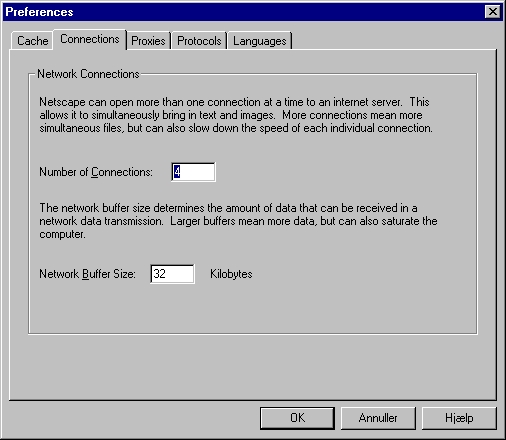
I Netscape Navigator er det muligt at angive, hvor mange Internet-forbindelser, der skal være åbne ad gangen. Jo flere forbindelser, der er åbne, jo flere filer kan Netscape Navigator læse ad gangen. Det vil for eksempel sige, at billeder og tekst kan indlæses samtidigt. Som standard er dette tal sat til 4, men er man hastighedsfreak (og hvem er ikke det med de telefontakster), kan man roligt sætte antallet op. De eneste omkostninger er lavere hastighed på de enkelte indlæsninger og øget ram-forbrug.
Samling af tekst i Word
Når man skal flytte mange forskellige afsnit til et nyt afsnit i et Word-dokument, er den naturligste måde at markere et afsnit, klippe det ud, gå hen til den nye placering og vælge sæt ind, og i øvrigt gentage det for samtlige afsnit. Word tillader imidlertid en mere avanceret fremgangsmåde. Her behøver man blot at markere et afsnit, trykke ctrl+F3, og gå videre til det næste afsnit og gøre det samme. Når alle afsnit er blevet klippet ud, sættes markøren, der hvor de skal sættes ind, og et tryk på ctrl+shift+F3 vil indsætte alle tekststykkerne i rækkefølge.
Når teksten atter er indsat ligger den ikke længere på Words interne klippebord. Hvis man gerne vil indsætte teksten, men ikke fjerne den fra klippebordet kan man vælge AutoText fra Indsæt-menuen.
Words interne klippebord kan også bruges til at kopiere flere uafhængige ting på en gang. Hvis to stykker tekst skal bytte placering, kan de begge klippes ud – den ene på almindelig vis til Windows klippebord, og den anden til Words interne klippebord.