I denne artikel kommer Kristian Hansen med flere tips og gode råd til dig og din computer.
Denne gang kommer vi vidt omkring. Vi starter – meget praktisk – i startmenuen, og fortsætter med blandt andet dos-programmer, harddiske og kodeord.
Start-menuen
Hvis man har mange programmer i startmenuen, kan man komme ud for, at den ikke kan vises i en spalte. Det gør den ikke bare mere uoverskuelig, men også sværere at navigere rundt i. En mulig løsning er at lave undergrupper til nogle af programgrupperne. For eksempel har gruppen Tilbehør som standard undergrupperne multimedier, systemværktøjer og underholdning. For at lave sådan en undergruppe skal du højreklikke på Start-knappen i bunden af skærmen. Fra den menu, der nu vises, skal du vælge Stifinder. Nu viser Stifinder biblioteket ‘menuen start’. Her dobbelt-klikker du på biblioteket ‘programmer’ – det er indholdet af det bibliotek, der vises i startmenuen. Hvis du vil oprette en undergruppe til en gruppe, skal du blot åbne den, og vælge ny mappe. Hvis du vil flytte en gruppe ind i en anden, kan du bare trække den.
Filnavne i dos-prompte
Hvis du har startet en ms-dos-prompt og har brug for at indtaste et filnavn, kan du starte Stifinder og trække filen over i dos-prompten – så vil filnavnet automatisk blive indtastet.
Parametre i dos-programmer
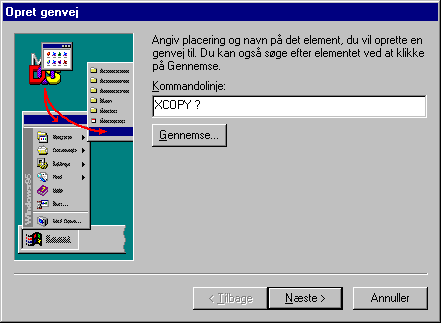
Mange dos-programmer forventer, at der bliver indtastet parametre efter filnavnet, når det startes. For eksempel skal man efter xcopy skrive navnet på den fil, der skal kopieres, og hvor den skal kopieres hen. Hvis man i Windows 95 laver en genvej til sådan et program, får man det problem, at der ikke bliver angivet nogle parametre. Man kan selvfølgelig skrive dem i feltet ‘Kommandolinje’, men så har man jo ikke mulighed for at ændre dem, og hvem har brug for at kopiere den samme fil flere gange?
I stedet kan man efter filnavnet sætte et spørgsmålstegn, så der kommer til at stå ‘xcopy ?’. Så vil Windows 95 spørge efter parametrene, når programmet startes.
Start af en fil, med et andet program
Normalt, hvis du dobbletklikker på et filnavn, vil filen blive startet eller hentet ind i det program, der oprettede den. Hvis du ikke vil starte filen eller måske åbne den i et andet program, kan du holde shift nede, mens du højre-klikker på filen. Så vil den vanlige menu, blive udvidet med kommandoen ‘Åbn med…’. Hvis du vælger den kommando, kan du selv bestemme, hvilket program, du vil åbne filen med.
Hvis du vil bruge det nye program, hver gang du starter en fil af den type, skal du markere feltet ‘Anvend dette program til at åbne denne fil hver gang’.
Du kan selv vælge, hvilket program, der skal bruges til at åbne en bestem filtype, ved at vælge Vis|Indstillinger i Stifinder. Herefter skal du vælge fanen ‘filtyper’. Du kan nu tilføje nye filtyper, redigere eksisterende eller fjerne dem.
Ny harddisk
Med den størrelse spil og programmer har nu om stunder, kan man godt have brug for en ny harddisk. Hvis du vil sætte en ny harddisk i din computer, skal du først sikre dig, at der er plads på din harddiskbus. Der er to forskellige busser i din computer. En til harddiske og en til diskettedrev. Du kan nemt genkende den til harddisken, da stikkene på den er bredere. Du skal også finde et strømkabel. Det består af fire kabler: to sorte, et rødt og et gult. Hvis der ikke er et ledigt stik på din hardisk-bus, skal du købe dig en ny. Hvis du mangler et strømstik, kan du købe et dobbeltstik. Sådanne dobbelstik kaldes power-y-kabler eller strømtyve.
Når forudsætningerne er i orden, skal du finde et passende sted at skrue harddisken fast. Her skal du passe på ikke at stramme skruerne for meget, da de på visse modeller kan gå ind i harddisken.
Herefter skal du sætte harddisk-bussen fast. Den kan vende på to måder. Hvis der er en rød streg på den ene side af den, skal den pege mod strømstikket. Når det er gjort, skal strømkablet sættes på. Det kan kun vende på en måde.
Du er nu klar til at tænde din computer. Hvis du kan finde harddisken i Windows 95, er alt i orden – så har du en plug-and-play bios. Hvis ikke, skal du selv starte bios-setup (sandsynligvis ved at trykke delete eller escape, når computeren startes). Her skal du vælge ‘Autodetect harddisk’. Hvis du ikke har en autodetect-funktion, må du selv indtaste cylinderværdier og lignende. De rigtige værdier står enten på selve harddisken eller i harddiskens manual.
Afsnit som filer
Hvis man har skrevet et større dokument – for eksempel i Word – og gerne vil gemme et enkelt kapitel i en selvstændig fil, behøver man ikke kopiere teksten, sætte den ind i et tomt dokument og gemme det. Man kan bare markere teksten, kopiere den, og sætte den ind i Stifinder eller på skrivebordet. Så vil der automatisk blive oprettet en fil, med det markerede som indhold. Det er ikke kun i tekstbehandlingsprogrammer, at det kan lade sig gøre – man kan også markere en del af et billede og kopiere det til Stifinder. Det er imidlertid ikke alle programmer, der understøtter funktionen – det er kun de, der lever op til den såkaldte OLE2-standard, men det gør hovedparten af alle programmer, der er udviklet til Windows 95.
Tid i Excel
Hvis du vil indsætte aktuel dato i et felt i Microsoft Excel, kan du skrive =TODAY(). Hvis du vil indsætte både dato og tidspunkt, kan du skrive =NOW(). Når du indsætter både dato og tid, skal du være opmærksom på, at det fylder en del. Hvis feltet bliver fyldt med ###, skal du gøre det bredere.
Windows 95 opstart
Hvis du starter Windows 95 med opstarts-billede og gerne vil se de meddelelser, der udskrives under opstart – for eksempel for at se om der er fejl – kan du trykke på escape, når billedet vises – så vil Windows 95 vise dos-skærmen i stedet.
Beskyt din computer med kodeord
De fleste computere kan beskyttes med et generelt kodeord. Det gøres ved at gå ind i setup, når computeren startes. På de fleste computere gøres det ved at trykke escape eller delete, men enkelte er anderledes. Som regel vises det, når man starter (for eksempel ‘Press delete to enter setup’).
Når du har gjort det, vises det, der kaldes en bios-setup. Da der findes mange forskellige typer bios, er det svært at sige, hvad du herefter skal gøre, men de fleste er opbygget ret logisk. På nyere computere er der ofte mulighed for at indtaste både et bruger-kodeord og et administrator-kodeord. Bruger-kodeordet skal indtastes, hver gang computeren startes, mens administrator-kodeordet kun skal indtastes, når bios-setup forsøges startet. Herefter skal du vælge at afslutte og gemme ændringer. Din computer vil nu blive genstartet.
Hvis du glemmer kodeordet til din computer, er du på den. Så kan du slet ikke starte den længere. Heldigvis kan man fjerne kodeordet, men det betyder, at alle dine bios-indstillinger mistes. Med andre ord glemmer din computer, hvilket hardware du har installeret. Du bliver altså nødt til at indstille harddisk, diskettedrev og lignende igen.
Ligegyldigt hvilken måde du fjerner dit kodeord på, skal du slukke din computer først!
Den nemmeste måde at fjerne kodeordet på virker ikke på alle maskiner. Det kommer an på, hvilken type bundkort du har, om det kan lade sig gøre på din.
Du skal kigge i den brugsanvisning, der fulgte med dit bundkort. Her er vist, hvilken jumper, du skal fjerne. Herefter skal du tænde din computer, lade den starte og slukke den igen. Så kan du sætte jumperen tilbage, og starte din computer igen.
Den anden metode er noget mere drastisk. Den medfører, at du skal kortslutte dele af din maskine. Det kan være risikabelt. Der skal ikke meget til, før det går galt, og så skal computeren til reparation. Derfor skal du kun gøre det, hvis det er virkeligt nødvendigt, at du kommer i kontakt med din computer igen. Du skal berøre bios-akkummulatoren med en skruetrækker kort (højst et eller to sekunder). Herefter kan du starte din computer igen, og kodeordet er væk.
Hvis du bare vil have adgang til de data, der ligger på harddisken, var det måske nemmere at sætte harddisken i en anden computer. Se afsnittet ‘Ny harddisk’ for at se, hvordan man gør.